




Hvorfor din QR-kode ser blå ut og hvordan man fikser det raskt
En uklar QR-kode kan ødelegge en markedsføringskampanje, utsette et forsendelse eller frustrere\ncustomers in seconds. Hvis QR-koden ser uklart ut, vil ikke skanne eller virke på en\nTelefon, men ikke en annen, ikke få panikk. I de fleste tilfeller kan du fikse QR-koden blå inn under\nEt øyeblikk.
Denne grunnleggende veiledningen forklarer:
- ● Why a\nQR-kode blir uklart
- ● Hvordan\nreparere en uklart QR-kode umiddelbart
- ● - Hva?\nnøyaktig oppløsning og trykkssettings
- ● Når\nblur is actually a distortion issue
- ● Hvordan QR\nkodenfeil korreksjon virker virkelig
La oss begynne med de raskeste reparasjonene.
QR\nKode Blue? Fiks det under et minutt
Hvis QR-koden ser uklart ut eller ikke skanner, prøv disse\nFort sjekk først:
Slå av ”Fitt til side” eller autosklering i din printer\nsettings
Print at 300 DPI or higher
Bruk originalpil (ikke screenshot)
Økt kontrastasjon (svart på hvitt virker best)
Sørg for at det er nok hvitt rom rundt koden.
Try scanning in brighter light
I mange tilfeller er problemet en skalling eller\nResolution mismatcher. Det er ikke koden selv\nAvtrykt.
Now let's look at what causes QR codes to\nMister klarhet.
Hvorfor det?\nQR-koder blir blå og hvordan man fikser hver årsak
Based on extensive real-world print testing and industry experience, we've\nsystemisk identifisert de vanligste årsakene til uklare QR-koder og gitt\nKlar, aktiv oppløsninger for hver scenario.
Lavt oppløsningsQR-kode (og\nEksakt oppløsning du bør bruke)
Fordi:
QR-koden din ble eksportert for lavt en løsning. Når det blir forstørret\nblir pixelert og uklart.
Dette skjer ofte når:
- Eksport som en liten JPG-fil
- Ta et screenshot i stedet for å laste ned originalen
- Resizing a bitmap image
Feks:
- ✔️ For digital display: sikre hver QR\nmodulen (liten kvadrat) har minst 4×4 piksler
- ✔️ Use a sufficiently large pixel\ndimensjon ved eksportering (f.eks. minst 1000 × 1000 px for\nAvtrykksorienterte designer).
- ✔️ Bruk SVG-format når mulig\n(vektorfilskala uten blå)
Dersom du kun har en liten PNG eller JPG-fil\nDet blir ikke en design.\nflate; Det er fysikk.
QR-kode Blurred etter\nAvtrykk (DPI, skalaving, papirsettings)
Fordi:
The QR code looks sharp on screen but blurry on paper.
Common reasons:
- Printer settet til Draft Mode
- "Fikk til side" skylling aktivt
- Trykk ved lav DPI
- Lavkvalitetskrapi som absorberer blekk
Feks:
- ✔️ Sett printer til høy kvalitet
- ✔️ Slå av automatisk skaling
- ✔️ Avtrykk ved minimum 300 DPI
- ✔️ Use matte or coated label paper
Et ekte eksempel:
En liten retailbutikk designet en A4-lakett med\nmultiple product labels containing QR codes. Avtrykksbutikken aktivert ”Fit\ntil USAs brev," forvrenger kodene og reduserer deres\neffektiv oppløsning. Gjentatt ved 300 DPI ved den originale størrelsen uten\nSkannelsen løste straks skanningen. Sometimes the fix is\nSå enkelt.
Choosing a Reliable Barcode Label Printer
Hvis justering av DPI og skaling ikke løser problemet, er problemet\nkan være\nyour printer. Små QR-koder på pakningsmerker eller ID-merker krever\nskarp,\nnøyaktig utstyr. Lavkvalitetsstrykkere kan forårsake moduler til blå\nSammen,\nespecially on small labels.
In such cases, high-density brett\nprintere —\nsom profesjonelle iDPRT-modeller med stabil 300 eller til og med 600 DPI\noutput —\nHjelp til å opprettholde rent kanter og konstant skanningsforens på\nskipsmerker\nog produktpakning.
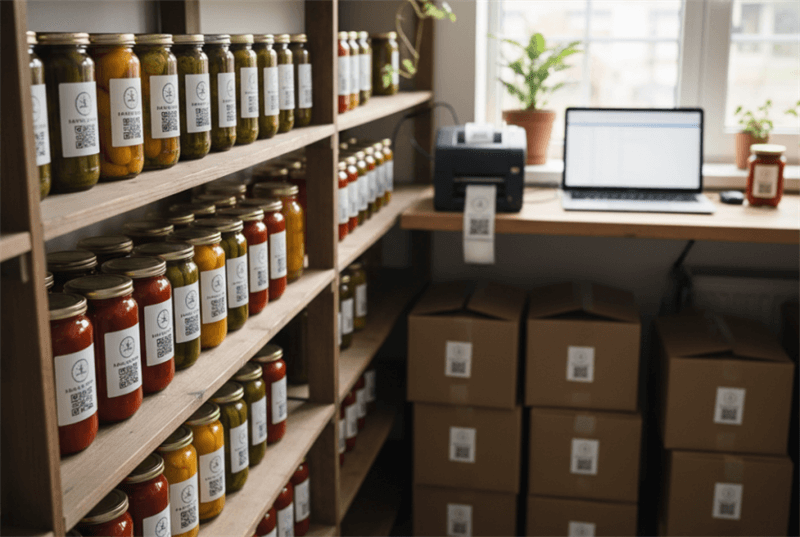
Ved å forbedre avtrykkspresisjon forhindrer du skanningsproblemer i stedet for å forhindre klarhet.\nVi fikser det senere.
Examples of High-Resolution\nQR-kode etikettstrykkere
iDPRT SP320 Serier – 3 cm\nTerrmal Barcode Printer
Tilpasselig til produktmerker, hjemmelagde\nMatmerker, innholdssmerker og logokstikere som krever\nsharp, scannable QR codes.

- Resolution: 203dpi
- Avtrykk\nmethod: Direkte Thermal
- Max.\ntrykkshastighet: 7ip (180mm/s)
- Max.\nprint width: 2,83 cm (72mm)
- Minne:
iDPRT iF4-4-tommer\nThermal Transfer Barcode Printer
Built for durable, high-density\n1D og 2D barkode trykking, levering av skarp, smudge-resistente QR\nkoder for eiendomsmerker og produktmerker.

- Resolution: 203dpi, 300dpi
- Avtrykk\nmethod: Direkte temmel og overføringstemmel
- Max.\ntrykkshastighet: 6ips@203dpi, 5ips@300dpi
- Max.\nprint width: 4,25"(108mm) @203dpi og\n4.17"(108mm) @ 300dpi
- Minne: 64MB RAM/ 128MB Flash
iDPRT Gala-serier – 4 cm\nIndustrial Barcode Printer
Designert for høyvolum trykking\nsmå deler ID-merker, eiendomsmerker og høytetthet 2D koder i\nindustrielle miljøer.

- Resolution: 203dpi, 300dpi or 600dpi
- Avtrykk\nmethod: Direkte temmel og overføringstemmel
- Max.\ntrykkshastighet: 14ips @ 203dpi, 10ips @\n300dpi, 6ip@600dpi
- Max.\nprint width: 4.1"(104mm) @ 203dpi and\n4,17"(106mm) @300dpi og 600dpi
- Minne: 2 GB Flash / 512 MB RAM
Hvorfor QR-koder Se Blurry på\nScreens or Social Media
Fordi:
Compresjon.
Platformer som Instagram, WhatsApp,\nog Facebook-kompresjon lastet opp bilder. Hvis du laster opp en QR-kode som JPG,\nkompresjonsfakter kan bløffe kantene.
Screenshoter reduserer også kvalitet.\nSærlig hvis det tas på eldre utstyr.
Feks:
- ✔️ Lad opprinnelig PNG eller SVG-fil
- ✔️ Unngå screenshoter
- ✔️ Bruk ikke filter
- ✔️ Keep contrast high
Dersom QR-koden din bare ser uklart ut\nEtter å ha postet på nettet er plattformens kompresjon sannsynligvis den skyldige.
Design Mistake That Make QR\nKoder Se Blurry
Fordi:
Stakkars kontrast eller manglende stille sone (hvit grense).
En QR-kode trenger:
- Sterk kontrastasjon (svart på hvitt er ideelt)
- En klar hvit grense (kalt den stille sonen)
- Ingen gradient eller tung stilling
Feks:
- ✔️ Sørg for at minimum stille sone på 4 moduler bredt
- ✔️ Unngå pastellbakgrunnlag
- ✔️ Unngå å plassere QR-koden over opptatt bilder
A designer once embedded a QR code inside a\nfargeløs flygebakgrunn uten å beskytte den stille sonen. Det så ut\nStyle, men skanning mislyktes. Når de la til skikkelig plass, fungerte det\numiddelbart.
Som de sier, ikke bli søt med det.\nclarity beats aesthetics when it comes to scannability.
Når\na Blurred QR Code Is Actually a Distortion Problem
Iblant er problemet ikke blå - det er forvirring.
Distorted QR Code from Stretching or Wrong\nAspektRatio
En QR-kode må forbli perfekt kvadrat.
Hvis du:
- Strekk den horisontalt
- Compress den vertikalt
- Resize upassende
Du forvrir det indre mønsteret.
Feks:
- ✔️ Alltid opprettholdt en 1:1 aspect ratio
- ✔️ Resize proporsjonalt
- ✔️ Unngå å trekke bare én side av filmboksen
Selv litt forstyrrelse kan bryte skanning\nTillit.
Dissert QR-kode på kryptert overflate (etikett)\n& Pakning)
Når trykket på flasker, tuber eller kurven\npakning, QR-koder kan warp.
Feks:
- ✔️ Øk kodenstørrelsen
- ✔️ Bruk høyere feil korrigering nivå (se neste avsnitt)
- ✔️ Unngå å plassere QR-koder nær folder eller kanter
On curved surfaces, small QR codes fail more\nLett. Storere er tryggere.
Hvordan\nFeil korrigering og modulestørrelse påvirket blåkante QR-koder
Nå flytter vi over overflatereparasjonene.\nForstått denne delen gir deg en god fordel.
Hvordan feil korrigeringsnivå\nAffects a Blurred QR Code
QR-koder har bygget feil korrigering:
Dette betyr selv om opptil 30 % av koden er skadet eller\nuklart, den kan fortsatt skanne (ved nivå H).
If your QR code is slightly blurred but still\nVirker, feil korrigering redder deg.
If it fails, consider regenerating with a higher error\nkorrigeringsnivå.
Minimum modulestørrelse: Hvorfor\nSmå QR-koder Turn Blurry
Hver liten kvadrat i en QR-kode kalles en\nmodulen. For pålitelig skanning:
- Hver module skal være minst 4×4 piksler på skjermen
- Printerte moduler skal ikke falle under 0,4 mm per module
Dersom modulene er for små, blå og trykksspredning vil\nSamle dem sammen.
Da mislyktes skanningen.
Det er derfor små QR-koder på forretningskort ofte\nKjemp.
Hvordan\nto Fiks en blrry QR-kode (trinn-by-trinn Guide)
Let’s walk through the best repair process.
Identifiser årsaken
Spør:
- Er det uklart på skjermen?
- Bare etter avtrykk?
- Bare på visse telefoner?
Diagnosen betyr noe.
Fiks uten regenerering\n(Quick Improvements)
Du kan prøve:
- ✔️ Økning av kontrast
- ✔️ Gjenopprettelse av lys
- ✔️ Trykk ved høyere kvalitet
- ✔️ Bedre lys
Vær forsiktig med å dele filter - de kan\nintroduserer lyd.
Det er ingen sann "uklart QR-kode-reparerer" verktøy som\nMagisk gjenoppretter tapt oppløsning. If the original file is low resolution,\nReenerering er det tryggeste alternativet.
Gjentar QR-koden\nAkkurat.
Beste langsiktig reparasjon:
- Eksport som SVG
- Bruk 300 DPI (trykk)
- Choose error correction level M or Q
- Behold stille sone
- Hold høy kontrast
That’s the clean solution.
Hvordan\nSkan en blrry QR-kode når du ikke kan gjenskrive den
Iblant er det ikke mulig å trekke tilbake. - Prøv:
- Increasing ambient light
- Holding the phone steady
- Adjustering av avstand
- Tilting slightly to reduce glare
Noen skanningapper håndterer imperfecte koder bedre enn\ndefault kameraer.
If one phone fails, try another — camera hardware varies.
Endelig\nChecklist to Avoid Blurry QR Codes
Før utkasting eller trykking, vurder denne strukturen\nchecklist:
| Kategori | Nødvendig |
|---|---|
| File & Format |
✓ Bruk SVG når mulig ✓ Dersom du bruker PNG, eksport ved høy oppløsning |
| Avtrykk |
✓ Minst 300 DPI ✓ Slå av autoskaling ✓ Bruk matte eller drasjerte papir, unngå glossy eller reflektive overflate |
| Digital Display |
✓ Minst 200×200 px for enkle koder ✓ Larger size for complex URLs |
| Design Standards |
✓ Oppbevares en 4-module stille sone ✓ Sørg for sterk kontrast ✓ Avoid distortion |
| Endelig verifisering |
✓ Test på minst 3 enheter ✓ Test under ulike lystilstander |
Hvis du følger disse trinnene, bør uklart QR-kode blå nei\nlengre er et problem.
På slutten av dagen er ikke en QR-kode komplisert - men\nDet er nøyaktig. Behandle det som en liten maskin-lesbar grafi, ikke bare en design\nelement.
Få løsningen riktig, respekter rommet, og du er\nGull.
Blå QR-koder og skanning\nAvgjørelser
Hvorfor er min avtrykte QR-koder uklare?
Vanligvis lave DPI eller skalpende settinger.
Jobber de fremdeles uklare QR-koder?
Noen ganger. Feil korrigering kan kompensere opp til 30 %.
Q3: Hvilken oppløsning bør en QR-kode\nEr det?
300 DPI for print; Hver module minst 4×4 piksel.
Q4: påvirker ”Fitt til Page”.\nskanabilitet?
- Ja. Det kan forvirre proporsjoner.
Får jeg fikse en uklar QR-kode inn?\nPhotoshop?
You can improve contrast, but true resolution cannot\nBli gjenopprettet. - Regenerering er bedre.
Hvorfor skanner den på Android, men ikke?\niPhone?
Kamerasensorer og prosessen er forskjellige. Lys også\nDet betyr noe.