




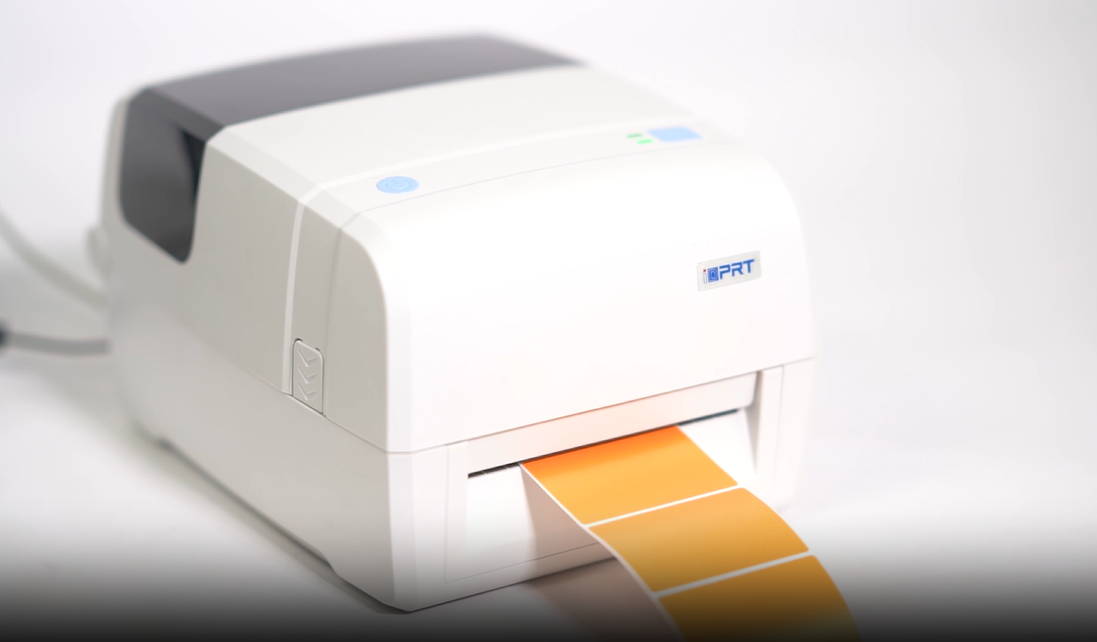
Hvorfor professor Barcode Printer Setup and Maintenance Matters
En misalifisert fingeravtrykk, støv på rullerne eller feil etikettskalibrasjon kan raskt føre til fattige barkoder-lesability. Dette kaster ikke bare bort merker, det forstyrrer arbeidsblomster og forårsaker forsinkelser ved sjekk eller lageret. Regelmessig vedlikehold, skikkelig kalibrering og korrekt innstilling hjelper å minimalisere tidspunktet, forlenge printerlivet og sikre hvert skanningnummer.
Hvordan skal du sette opp en Barcode Printer?
Unboksing og plassering
Start med å pakke ut printeren nøye. Velg en stabil, støvfri overflate nær kraft og data-forbindelser. Unngå å plassere printeren i høyhumiditet eller direkte sollysmiljøer.
Connecting to Power and Network
Bruk tilvirker-levert kraftadapter og koble printeren til systemet ditt via USB, Ethernet eller Wi-Fi, avhengig av modellen din. For nettverksprintere skal du sende en statisk IP for å unngå fremtidige forbindelsesproblemer.
Installering of Drivers and Software
Lad ned de siste sjåførene og programvarene fra produsentens nettside. Dette sikrer kompatibilitet med OS og låser opp alle trykkerdetaljer. For Windows-brukere, sørg for at printeren er gjenkjent i "Device and Printers".
LLabel og Ribbon
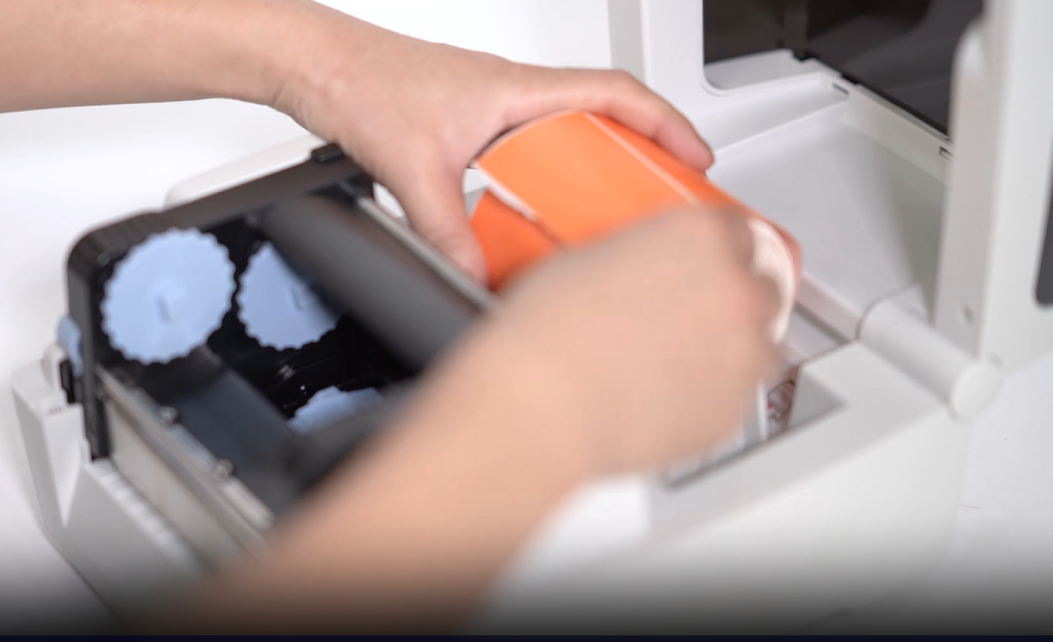
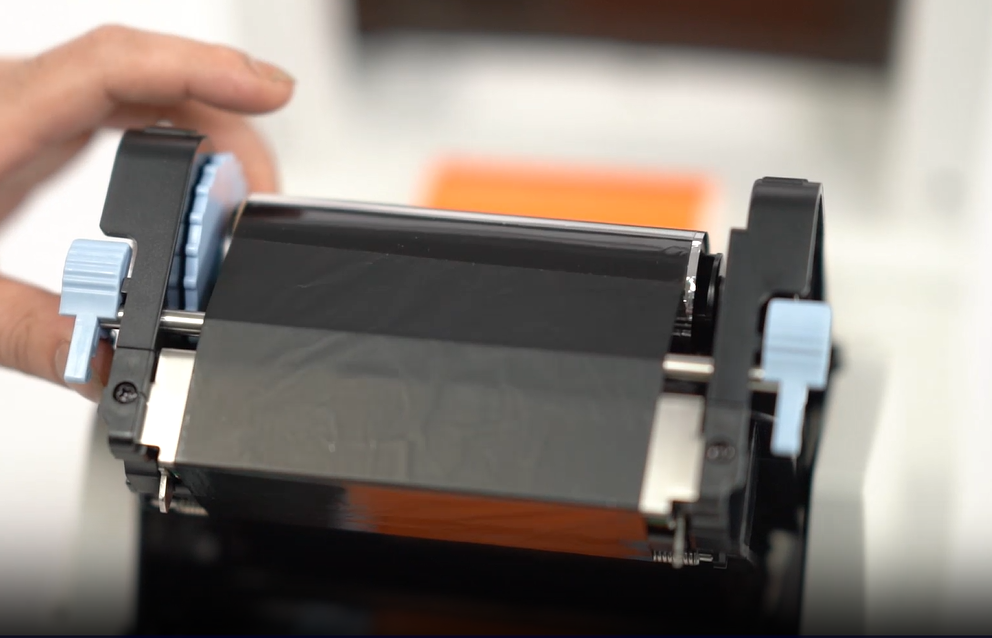
Åpne media og lad med forsiktighet etikettsrull og ribbon (for thermal overføringsprintere- Hva? Sørg for at merkene er skikkelig samlet og føder lett gjennom sensorene. Lukk dekket og sjekk for media-oppdagelse.
Set Default Printer Preferences
Før din første avtrykksjobb, konfigurerer du standard settings på datamaskinen for å unngå etikettfeil eller avtrykke feil. Nøkkelsettinger inkluderer:
-
Media Type (Gap, Black Mark, fortsett): Ligner settet til etikettstypen din for å sikre riktig etikettsdeteksjon og unngå å hoppe eller avtrykke.
-
Labelstørrelse og Gap: Innta nøyaktig bredt og høyde i sjåføren eller etikettsredigeringsprogramvaren (vanligvis i mm). For dødskuttet merker, spesifiser skipet mellom hvert etikett.
-
Avtrykksfart: Rett basert på innholdet kompleksitet. Medium speed (f.eks. 4 ips) er egnet for tekst og barkoder; redusert fart for grafikk eller høytetthetsbarkoder for å forbedre klarhet.
-
Avtrykk Densitet: Start med standard setting og fine tune som nødvendig. Hvis barkoder virker svak, øker mørket gradvis.
Barcode Printer Calibration
1. Hvorfor kalibrering er viktig
Barkodopptrykkere - enten direkte thermal eller thermal overføring - stoler på nøyaktig media-oppdagelse for å trykke riktig.
Siden etikettsstørrelser og formasjoner varierer bredt, hjelper kalibrasjonen til printerens sensorer nøyaktig å oppdage startposisjonen og lengden av hver etikett - forhindre misaligning eller hoppe.
2. Barcode Printer Sensor Types og hvordan de virker
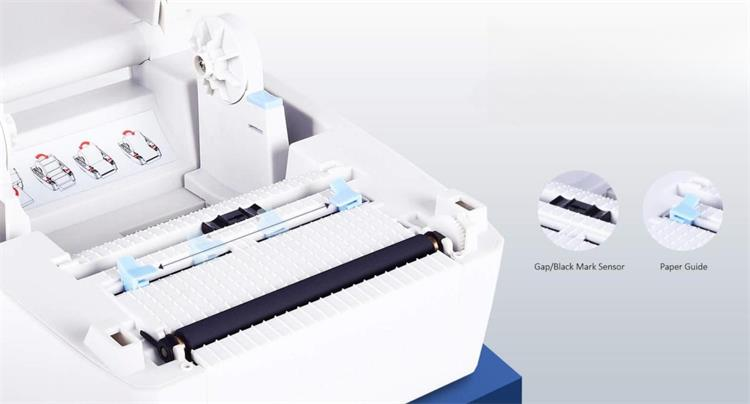
Gap Sensor (Transmissive Sensor)
Brukt med dødskuttet merker oppdager denne sensoren skipet mellom hvert etikett ved å måle lys gjennom linjen. Det er vanlig i både direkte termal og thermal overføringsprintere ved bruk av standard adhesive merker.
Black Mark Sensor (reflektiv sensor)
Finner svarte merker eller merker som er trykt på etiketten bak. Tilpasselig for merkeaksjer eller kontinuerlig medier uten fysiske mellomrom - vanligvis brukt i klær, retail og logikk.
Anbefalt lesing: Forstått Black Mark Detection i Labelprintere
Noter eller Hole Detection
Noen svarte merkesensorer kan også oppdage utskillelser eller perforasjoner på bakgrunnen. Denne funksjonen likner svarte merker for å identifisere starten av hvert etikett.
Hvordan kalibrere en Barcode Printer?
Kalibrering kan utføres automatisk via printerens interface eller manuelt med programvare. Kontakt manualen din.
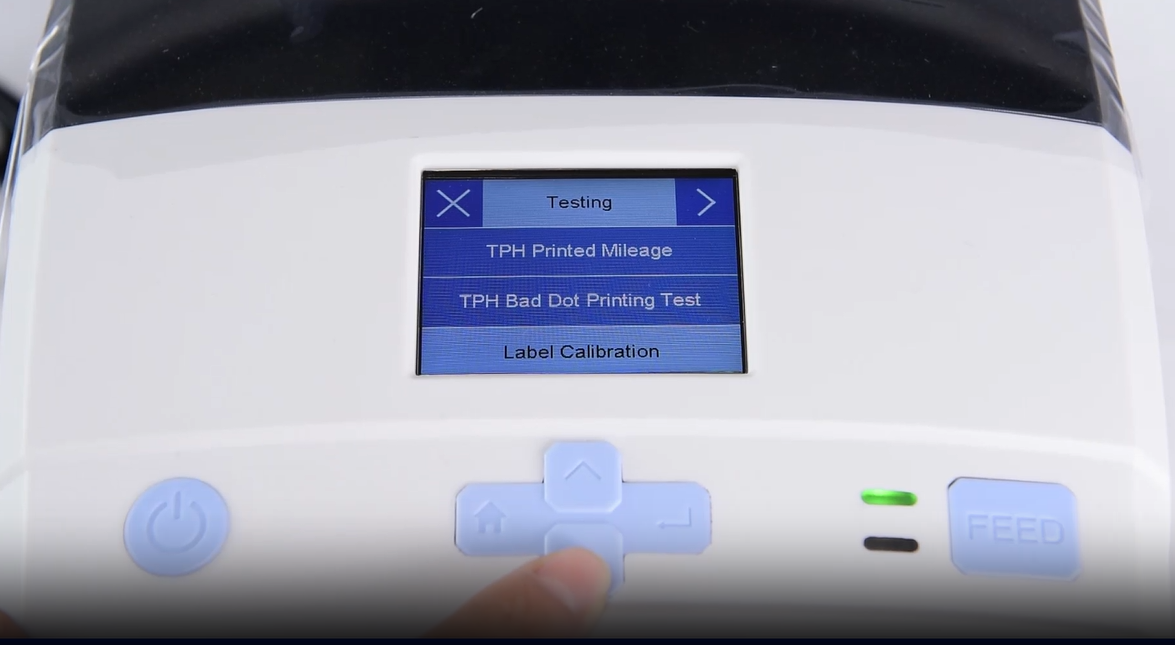
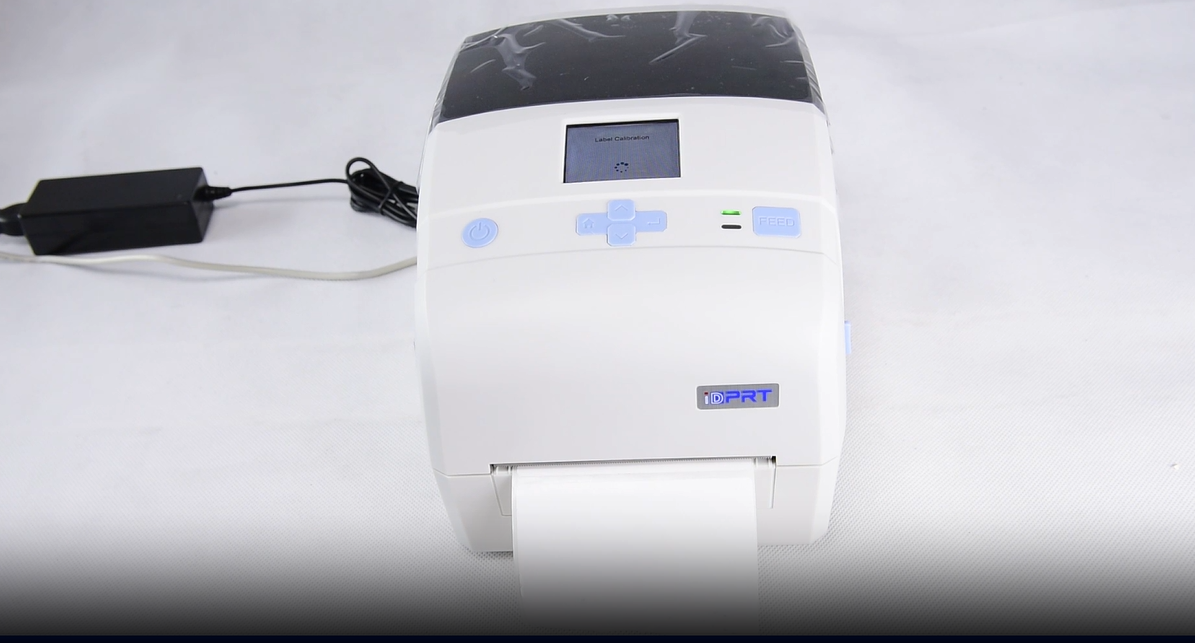
General Autokalibrasjonsteg
- Slå av printeren.
- Press og hold maten eller ”Pause” knappen (varierer med merke).
- Power på trykkeren mens du holder knappen.
- Printeren vil mate flere merker for å oppdage etikettparametre. - Slipp knappen for å fullføre kalibrasjonen.
For bedre justeringer, slik som startposisjon, lengde eller sensor følsomhet – bruk sjåføren eller etikettsprogramvaren for manuell kalibering. Dette er spesielt nyttig for ikke-standard eller spesialmedia.
Dersom du merker at etiketten er misalignert eller innholdsskiftet under trykking, må du kontrollere følgende:
- Sørg for at programbrettstørrelsen passer fysiske merker.
- Bekreft at den riktige media-typen (Gap, Black Mark, Continuous) er valgt i sjåføren.
- Gjennomføre autokalibering hvis merkene fortsetter å skifte.
- Hvis problemet fortsetter, kan sensoren være skitten eller brukt ut - rens det eller kontakt teknisk støtte.
4. Når du skal rekalibrere din Barcode Printer
I tillegg bør du rekalibrere barkodprinteren din når:
General Autokalibrasjonsteg
- Endring av etikettsstørrelse eller type
- Bytter mellom etikett og merkemedier
- Etter å ha renset sensorene
- Dersom misaligning, hopping eller avtrykking av avtrykk forekommer
Beskyttelse og rengjøringstips
1. Tools du trenger
- Isopropylalkohol (90 % eller høyere)
- Linttfri klær eller renseservietter
- Rengjøringskort (for thermal printere)
2. Rengjøring av Printhead & Roller
- Slå av printeren og plugg den ut.
- Åpne avtrykkshodet.
- Bruk en linttfri klædning lett fuktig med isopropylalkohol og tørk trykkhodet forsiktig for å fjerne resten.
- La det tørke helt før dekket lukkes.
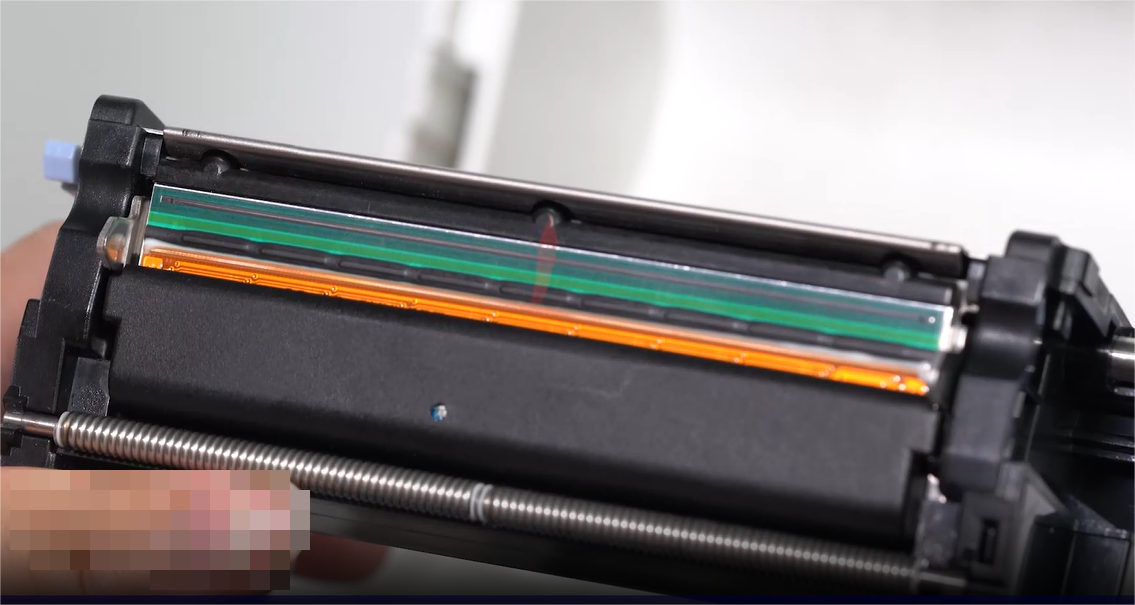
3. Rengjøring av Platen Roller
Fjern støv og adhesiv bygning fra rullebladet ved hjelp av rengjøringskort eller alkoholsdampenet klær. Ror rulleren manuelt for å rense hele overflaten.
4. Sensor og indre vedlikehold
Bruk tørr luft eller bløt blåmerke for å fjerne etikettstøv fra sensorer og indre kompartsjoner. Unngå å sprenge støv dypere inn i printeren.
5. Opprettholdsregler
Vanlige Barcode Printer sak og Fixer
Ferdige eller inkomplette avtrykk
Fordi: Skitt trykkhode, feil varmesettinger eller lavkvalitetsknapper.
Feks: Rens trykkhodet, øke varmen via programvaren og bruk anbefalt medier.
Label Skipping eller Misalignment
Fordi: Sensor miskalibreres eller feil etikett.
Feks: Realibrerer printeren og bekrefter etikettsstørrelse/type i førerkontorene.
Ribbon eller Smudging
Fordi: Imponerende bånd ladning eller rulleproblemer.
Feks: Reinstaller ribbonet med skikkelig spenning. Ren eller erstatte rullen om nødvendig.
Behold printeren din klar til å utføre
Det behøves ikke å komplisere vedlikeholdet ved barkodtrykk. Med riktig innstilling og vanlig forsiktighet vil printeren levere skarpe, skannerbare merker hver gang. Følg disse trinnene for å redusere feil, forlenge utstyret liv, og hold operasjonene lett i gang.